lunes, 6 de octubre de 2014

OpenOffice - Microsoft Office

¿Está preparado mi equipo para instalar Microsoft Office 2010?

Características de mi equipo:


  • Requisitos mínimos de Microsoft Office 2010:
Procesador: 500 MHz.
Memoria: 256 MB de RAM.
Disco duro (HD): 3 GB.
Monitor: Resolución de 1024x768 o superior.
Sistemas operativos: Windows 7, Windows Vista, Windows XP, Windows Server 2003, Windows Server 2008, Windows 8.
Gráficos: Requiere una tarjeta gráfica DirectX 9.0c con memoria de video de 64 MB o más.

Teniendo en cuenta las características y requisitos mínimos para instalar Microsoft Office 2010, mi equipo estaría preparado para instalar y utilizar dicho software.


  • Requisitos mínimos para instalar OpenOffice 4.0
- Microsoft Windows
Sistemas operativos: Windows XP, Windows 2003, Windows Vista, Windows 7, Windows 8.
Memoria: 256 MB de RAM.
Disco duro: 650 MB.
Monitor: 
Resolución de 1024x768 o superior con al menos 256 colores.

- GNU/Linux 
Sistemas operativos: Linux kernel versión 2.6 o superior. Glibc2 versión 2.5 o superior.
Memoria: 256 MB de RAM.
Disco duro: 400 MB.
Monitor: 
Resolución de 1024x768 o superior con al menos 256 colores.

- Mac OS X
Sistemas operativos: Mac OS X 10.4 (Tiger) o superior.
Procesador: Intel.
Memoria: 512 MB de RAM.
Disco duro: 400 MB.
Monitor: Resolución de 1024x768 o superior con al menos 16.7 millones de colores.


miércoles, 24 de septiembre de 2014

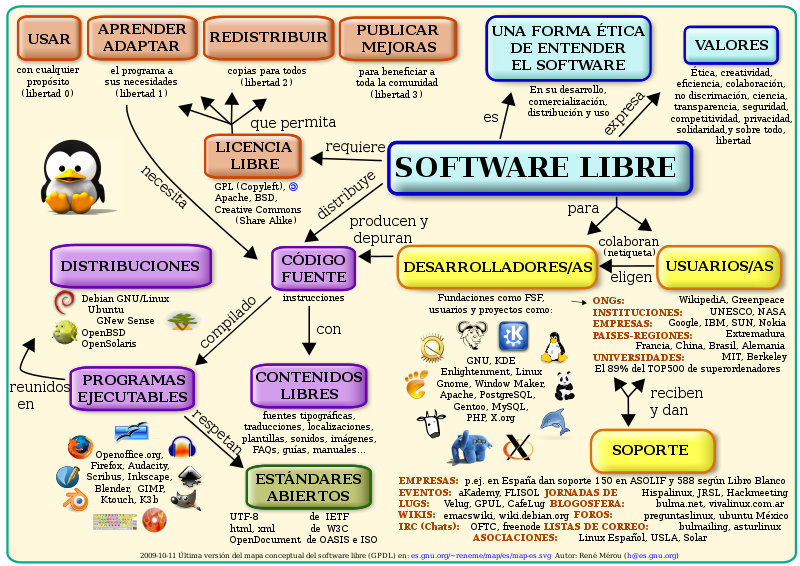
¿Por qué Microsoft vulnera nuestras libertades?

Las cuatro libertades del software libre son las siguientes:
  • Libertad 0: Libertad de ejecutar el programa como desees.
  • Libertad 1: Libertad de estudiar el código fuente del programa y realizar los cambios que desee el programador. 
  • Libertad 2: Libertad de crear copias exactas del programa y distribuirlas.
  • Libertad 3: Libertad para contribuir a tu comunidad. Hacer copias de tus versiones modificadas y distribuirlas entre los demás.

Podríamos decir que Microsoft vulnera estas cuatro libertades, puesto que su software es privativo, lo que implicaría lo siguiente:
  • El programa deberá ejecutarse de forma limitada, no como el usuario desee, si no como se le permita.
  • El código fuente del programa no es visible ni accesible para el usuario y por lo tanto no se puede estudiar ni modificar.
  • El programa no se puede copiar, ni mucho menos distribuir, sea con el propósito que sea. Una vez que se adquiere es exclusivo para el usuario.
  • Al no poder ser modificado (ya que el usuario no dispone del código fuente) no se podrán distribuir versiones propias que hayan sido modificadas.

Software Libre

Tendemos a pensar que el concepto software libre implica que dicho software es gratuito, y aunque la mayoría de las veces lo es, siempre hay excepciones.
El término libre hace referencia a su disponibilidad para ser ejecutado, estudiado, modificado y distribuido, independientemente de si es o no necesario pagar por él.

Por lo tanto, podríamos decir que el software libre nos aporta numerosas ventajas, siendo la posibilidad de modificación la más notable, puesto que podremos adaptar nuestro sistema operativo a nuestras propias necesidades.

Si quiero implementar soluciones de software libre en mi empresa podré hacerlo tanto de forma gratuita como de pago, puesto que aunque adquiera el software sin ningún coste puede que su mantenimiento suponga gastos económicos. 
Si utilizo software libre en mi empresa podré instalar el software tantas veces y en tantas máquinas como sea necesario.

Hay que tener en cuenta que las empresas que se dedican al software libre también necesitan adquirir ganancias para continuar sus proyectos. Ese dinero lo adquieren principalmente de la publicidad, entre otros campos. 
Además, uniéndose a otras compañías e intercambiando servicios podrán "hacer empresa", como ha hecho por ejemplo Linux con Android.


Como conclusión final podríamos decir que existen numerosas ventajas que el software libre es capaz de aportar a una empresa que trabaja con él: económicas, libertad de uso y distribución, independencia tecnológica, fomento de la libre competencia al basarse en servicios y no licencias, soporte y compatibilidad a largo plazo, interoperatividad más alta entre sistemas, sistemas sin puertas traseras y más seguros, corrección mas rápida y eficiente de fallos, métodos simples y unificados de gestión de software y un largo etcétera. 

Y tú, ¿te animas a adentrarte en el mundo del software libre?

lunes, 22 de septiembre de 2014

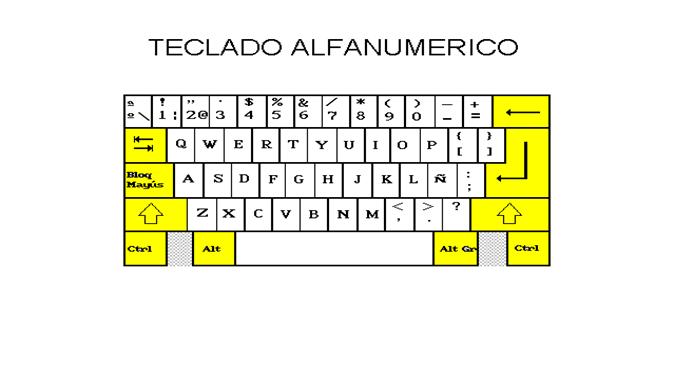
Teclado alfanumérico

El teclado alfanumérico es un dispositivo que dispone de todas las letras del alfabeto, los diez dígitos decimales y todos los signos de puntuación y acentuación, además de la barra espaciadora.


Sección de funciones: Estas teclas como su nombre lo indican, realizan una función específica de acuerdo al programa en que sé está trabajando, ya que algunos requieren del uso de de estas; nos indican la actividad que realiza cada una de ellas.

Sección alfanumérica: Cuenta con las siguientes teclas:

1.- Retroceso (Backspace ).- Permite regresar el cursor y borra el carácter que encuentra a su paso recorriendo el resto del texto.

2.- Control (Ctrl.).- En combinación de otras teclas realiza una función específica de acuerdo al programa en el que se está trabajando.

3.- Alterna (Alt).- Esta tecla en combinación de otras teclas nos permite realizar funciones específicas.

4.- Alterna (Alt Gr).- Nos permite imprimir el tercer carácter que se encuentra en una tecla. 
5.- Insertar (Insert).- Nos permite activar y desactivar la modalidad de insertar al momento de estar escribiendo.

6.- Suprimir (Del).- Nos permite eliminar caracteres a partir de donde está colocado el cursor, ya que lo borra extrae el texto.

7.- Inicio.- Nos permite colocar el cursor ya sea al inicio de una palabra, línea, pagina o texto según el programa que se esté utilizando.

8.- Fin.- Nos permite colocar el cursor ya sea al final de una palabra, línea, pagina o texto según el programa que se esté utilizando.

9.- Avance de página (Av Pág).- Nos permite el avance ya sea de una pantalla o página completa.

10.- Retroceso de página (Re Pág).- Nos permite retroceder ya sea de una pantalla o página completa.

11.- Teclas cursoras.- .- Nos permiten desplazar el cursor a cualquier posición de la pantalla sin afectar el contenido del texto.
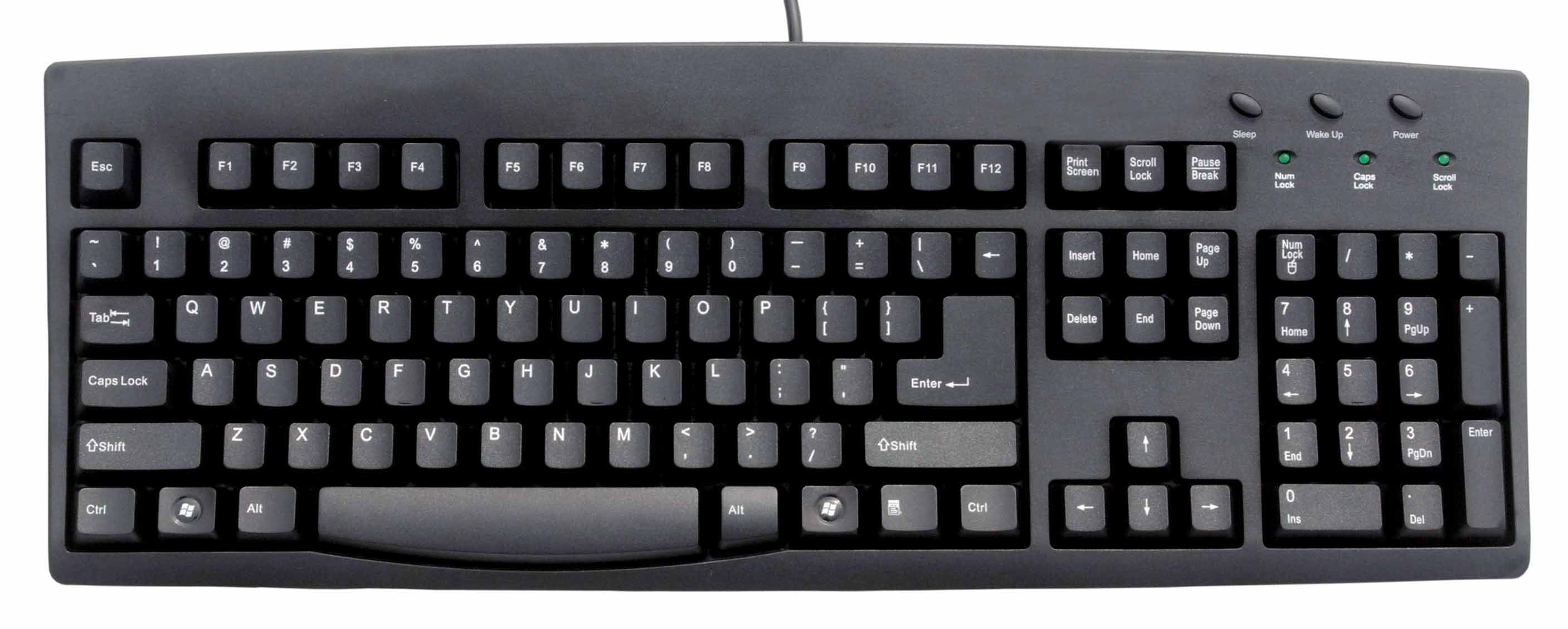
12.- Ctrl + Alt + Supr aparece el administrador de tareas que proporciona información acerca de los programas y procesos que se están ejecutando en el equipo.

F1 – Abrir el menú de Ayuda.
F2 – Cambiar el nombre a un archivo.
F3 – Abrir el buscador de Windows.
F4 – Desplegar la barra de direcciones del Explorador.
F5 – Actualizar la ventana del Explorador.
F6 – Desplazarnos entre los elementos de una ventana.
F10 – Seleccionar los menús de la barra superior.
F11 – Poner la ventana a pantalla completa.


Descripción del teclado

¿Conoces todas las funciones de las que dispone el teclado de tu ordenador?
Aquí te explicaremos algunas de las más curiosas.


En la parte superior derecha del teclado, nos encontramos con un conjunto de tres teclas.
Impr Pant: Hace una captura de la pantalla que se muestra en ese momento.
Bloq Despl: Mantiene la posición en la que se encuentra el cursor mientras se desplaza la pantalla y se suele utilizar en algunas aplicaciones ofimáticas.
Pausa: Paraliza la pantalla durante el arranque del equipo para poder leer los mensajes.
Intro: Introduce datos.
Supr: Borra datos.
Estas teclas aparecen también en la parte derecha del teclado, junto con algunos símbolos numéricos.


Si queremos que las mayúsculas funcionen de forma permanente, utilizamos la tecla Bloq Mayus.
Si queremos escribir con mayúscula durante un momento puntual, mantenemos pulsada la tecla que se encuentra justo debajo, aquella con forma de flecha apuntando hacia arriba, también conocida como Shift.


Sobre la tecla Bloq. Mayus en la parte izquierda del teclado, tenemos el tabulador (Tab). Esta tecla nos permite mover el cursor varios pasos hacia delante, donde esté situada la regla.

Cuando queremos que aparezcan los terceros caracteres de una tecla, pulsamos AltGr.

En la parte inferior izquierda se encuentra la tecla que simula el botón derecho del ratón.


miércoles, 17 de septiembre de 2014

MecaNet

MecaNet es una aplicación con la que poder aprender mecanografía desde el ordenador y mejorar la velocidad del teclado.

Creando un perfil de usuario se podrán ver los progreso y fallos habituales del usuario, pudiendo incluso acceder a exámenes cronometrados, juegos de mecanografía y cursos para el teclado numérico.

MecaNet es una aplicación gratuita con la que poder evitar los cursos avanzados de mecanografía, ofreciendo la posibilidad de disminuir los malos hábitos que se crean al usar, por ejemplo, mensajerías instantáneas.
Esta aplicación es compatible con: Windows 95/98/98SE/Me/2000/NT/XP/Vista/7.


Ergonomía

La ergonomía es la disciplina que se encarga de estudiar y diseñar el espacio de trabajo adaptándolo al propio trabajador.

En lo referente a la informática, diríamos que la ergonomía es el estudio de las condiciones de comodidad en las que un individuo trabaja con un ordenador, dependiendo de la adaptación y facilidades que esta disciplina aporta para ayudar a incrementar la comodidad del trabajador.
Esto quiere decir, que se diseñan productos que se adapten a las personas y no al revés.


La ergonomía informática fue ideada para la gente que trabaja y pasan varias horas frente un ordenador, y que muchas veces terminan cansados por la poca comodidad de estar sentados frente al ordenador durante mucho tiempo.


Por ejemplo, todo informático hemos experimentado ese extraña sensación cuando se nos duerme alguna de nuestras articulaciones, o bien cuando comenzamos a fusionarnos con la silla, sobre la que pasamos horas de nuestra vida.
Otro ejemplo muy común es la postura de ardilla, en la que poco a poco encorvamos la espalda hasta límites insospechados, temiendo que nuestra cabeza termine siendo una parte más del teclado o la mesa de trabajo.
Las malas posturas y la informática suelen ir demasiado ligadas, esperemos que en un futuro no acabemos todos como el Jorobado de Notre Dame o más ciegos que Hans Topo, el de Los Simpsons.