Mostrando entradas con la etiqueta MaquinasVirtuales. Mostrar todas las entradas

miércoles, 22 de enero de 2014

Instalación de VMware y creación de máquina virtual

En el tutorial de hoy, vamos a instalar el programa para la creación de máquinas virtuales VMware.

Una vez descargado, abrimos el programa. Aparecerá una ventana en la que tendremos que pulsar sobre la opción siguiente para continuar.


Aceptamos los términos del contrato de licencia y pulsamos siguiente.


Podremos elegir dónde queremos almacenar el programa o dejar la dirección que aparece de serie. Después hacemos click en siguiente.


A continuación nos dará la opción de comprobar, de forma automática cuando iniciemos el programa,  si hay alguna actualización disponible para el mismo.
Tras elegir la opción correspondiente según las preferencias del usuario, pulsaremos siguiente.


También podremos elegir si crear accesos directos o atajos, por ejemplo, en el escritorio, o si por el contrario preferimos no hacerlo.
Tras tomar una decisión pulsaremos siguiente.


Para seguir con el proceso de instalación pulsaremos sobre continuar.


Pasados unos minutos, pulsaremos sobre finalizar y habremos terminado la instalación de VMware.


Para completar el tutorial, vamos a crear una máquina virtual con VMware.

El primer paso tras abrir el programa es elegir la opción crear una nueva máquina virtual.


A continuación, tendremos que elegir la ISO correspondiente y pulsar sobre siguiente.


Elegimos un nombre y contraseña para nuestro usuario.


Asignamos un nombre y dirección a nuestra máquina.


Configuramos el tamaño del disco duro.


Y por último, pulsamos finalizar para poder terminar la creación de nuestra máquina virtual con VMware.




Instalar Ubuntu en VirtualBox

Una vez creada nuestra máquina virtual en VirtualBox, habiendo seleccionado Ubuntu como sistema operativo, vamos a proceder a realizar su correspondiente instalación.

En primer lugar hacemos click sobre almacenamiento.


Pinchamos en la opción de agregar nueva unidad de CD/DVD y escogemos seleccionar disco.


Seleccionamos nuestra imagen de Ubuntu correspondiente, la cual aparecerá en el árbol de almacenamiento. Pulsaremos aceptar para finalizar el proceso.


A continuación, iniciaremos la máquina virtual.


Tras el arranque aparecerá la siguiente pantalla.


Pasado un tiempo, Ubuntu nos dará la bienvenida con una nueva ventana en la que tendremos que escoger el idioma correspondiente y pulsar sobre la opción instalar Ubuntu. 


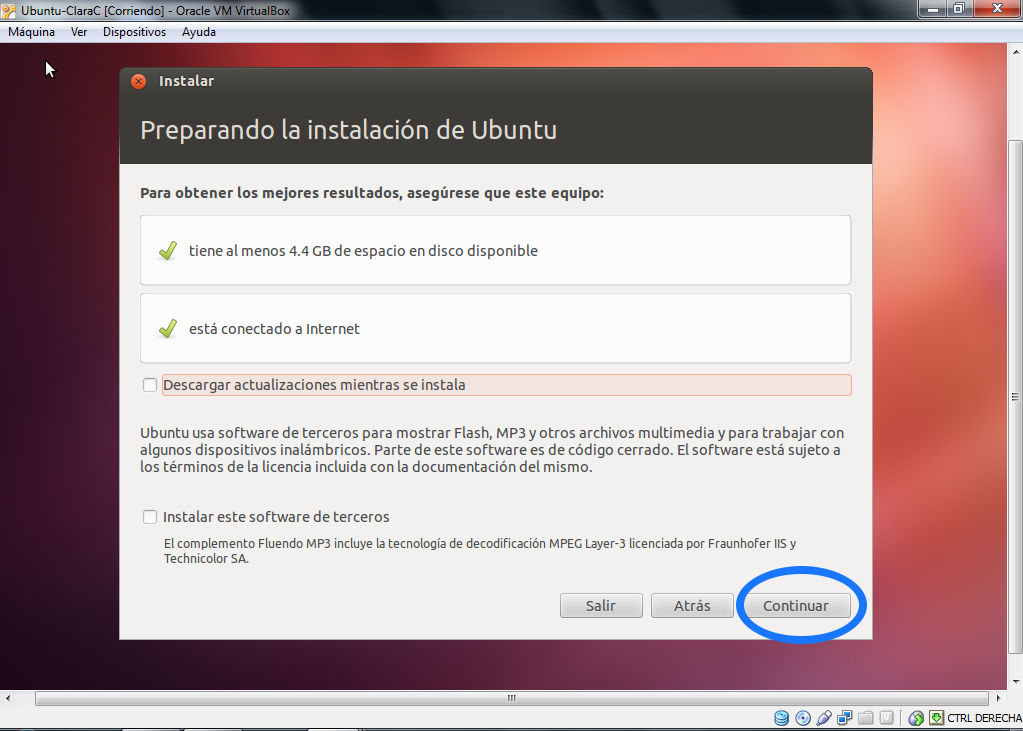
Nos preguntará si deseamos descargar actualizaciones mientras se instala y si queremos instalar software de terceros a lo que contestaremos que no pulsando sobre continuar sin marcar ninguna casilla.


A continuación tendremos que escoger el tipo de instalación.
Marcaremos la opción borrar disco e instalar Ubuntu y le daremos a continuar. 


Nos advertirá de que se usará el disco entero y haremos click sobre instalar ahora.


Elegiremos la ubicación desde la que nos encontramos y pulsaremos continuar.


También nos pedirá que seleccionemos el idioma.
Seleccionamos el más idóneo y pulsamos sobre continuar.


A continuación, asignaremos un nombre y contraseña a nuestro equipo. Cuando hayamos terminado, pulsaremos sobre continuar.


Una vez llegados a este punto habremos terminado la configuración para dar paso al proceso de instalación, el cual puede durar minutos e incluso horas, dependiendo de diversos factores.


Cuando haya finalizado, nos pedirá reiniciar el sistema.


Tras ello, tendremos completamente instalado el sistema operativo Ubuntu en nuestra máquina virtual VirtualBox.


Emuladores

La emulación es la imitación que un dispositivo hace del funcionamente de otro.

Un emulador es un programa informático capaz de simular o imitar otro programa o sistema.

Entre ellos destacan los emuladores de ordenadores antiguos, como MSX, ZX-Spectrum o Commodore, o los de máquinas de juegos como MAME.
Podemos descargarlos de cualquier página de descargas, como por ejemplo softonic, y los instalamos de forma sencilla como cualquier otro programa.

Para emular una plataforma y poder ejecutar un software diseñado para el sistema original el emulador deberá simular, componente a componente, cada una de las partes integrantes de la plataforma original. 

A la hora de usar un emulador tenemos que tener en cuenta que no es la máquina original, por lo que es probable que a veces no responda como lo hacía el juego o programa que queremos usar o, directamente, nos devuelva un error indicando que no es posible su uso en nuestra máquina actual por incompatibilidad.

El emulador que he utilizado es Project64, el cual simula la Ninento 64 y es totalmente gratis.


Ejercicios

Cámbiale el nombre a la máquina virtual que has creado en la actividad 1 por VPC-nuevo. ¿Es posible usando la pantalla de configuración?


Habilita un segundo disco duro en la máquina que acabas de modificar que se encuentre en la carpeta  máquinas del disco D:.


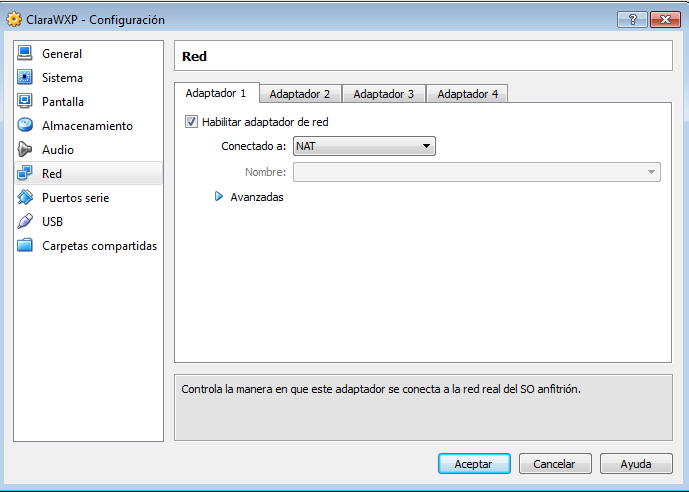
Aumenta el número de adaptadores de red de la máquina virtual creada en VirtualBox de forma que puedas usar simultáneamente una en modo puente y otra de ellas en modo NAT.


martes, 21 de enero de 2014

Configuración de VirtualBox

Para cambiar la configuración de una máquina virtual en VirtualBox, después de seleccionar la máquina correspondiente, debemos hacer clic en el icono configuración.


Una vez dentro, seleccionamos la pestaña avanzado y podremos observar que se nos da la posibilidad de decidir si compartir el portapeles, de manera que sea el mismo para la máquina real y virtual, lo que nos permitirá realizar el tan requerido copiar y pegar de los programas de ventanas.


Otra de las posibilidades que nos ofrece es habilitar la virtualización de la máquina hardware, que nos permitirá trabajar sin tener que preocuparnos por el fabricante del procesador que usemos, aunque esta opción no siempre es posible, ya que algunas placas base no lo permiten.


Si queremos que el equipo virtual trabaje como servidor, otro de los cambios relevantes que seguramente tengamos que hacer es activar más de una tarjeta de red.
Se pueden simular hasta cuatro tarjetas de red para cada máquina virtual instalada. 


Otra posibilidad que ofrece VirtualBox es la captura de instantáneas para su almacenamiento, que no son más que el estado en un momento determinado de las variables del sistema.
Esto nos permite volver a ese determinado estado cuando nos plazca.
Advertencia: cuenta con el incoveniente de que consume mucha memoria del disco real si creamos instantáneas cada poco tiempo.

Guest Additions en Ubuntu

lunes, 20 de enero de 2014

Actividad Propuesta

Crear una máquina virtual con 512 MB de memoria, dotada de sistema operativo MAC OS X Server y denominada MacOS-(tu nombre). No es necesario que crees un disco duro virtual.


Crear una carpeta compartida en VirtualBox.

El primer paso para disponer de una carpeta compartida en VirtualBox con Windows XP es instalar Guest Additions.

Para ello, accedemos a dispositivos y bajamos hasta la última opción: insertar imagen de CD de los Guest Additions.  


Se nos abrirá una nueva ventana en la que tendremos que pulsar siguiente para continuar.


Elegiremos dónde queremos almacenar los archivos procedentes del programa y pulsaremos siguiente.


A continuación, nos preguntará qué componentes queremos instalar y cuáles no. Nos limitaremos a dejar la configuración tal y como nos la ofrece de serie el programa de instalación y pulsaremos sobre instalar.


Nos aparecerá una advertencia en repetidas ocasiones. Simplemente pulsaremos sobre continuar. 


De este modo, habremos terminado de instalar los Guest Additions. 


Por último se reiniciará nuestro equipo para completar el proceso.


Ahora vamos a proceder a crear nuestra carpeta compartida. Para ello pulsaremos de nuevo sobre dispositivos y elegiremos la opción preferencias de carpetas compartidas.


Una vez accedamos a dicha opción, elegiremos una ruta y un nombre para nuestra carpeta y activaremos las opciones de automontar y hacer permanente. Después pulsaremos aceptar.


De este modo, habremos terminado de crear nuestra carpeta compartida, la cual aparecerá en la dirección que le hayamos asignado.