Mostrando entradas con la etiqueta Linux. Mostrar todas las entradas

domingo, 18 de mayo de 2014

EJERCICIO: GESTIÓN DE USUARIOS Y PERMISOS EN LINUX

Se propone crear un entorno de trabajo para realizar prácticas: Habrá un profesor (profesor), alumnos (alumno1,…,alumno4) y grupos de prácticas (grupo1 y grupo2).
Por extensión se podría aplicar a un grupo más amplio. Se trata de conseguir:

1. Para las prácticas individuales, cada alumno tendrá un directorio /home/alumnoX. Dentro de él, deben crear el fichero practica_individual1.
Ese fichero podrá ser visto por el profesor pero no podrá modificarlo. Cada alumno sólo tendrá acceso a sus ficheros.

En primer debemos crear los usuarios mediante el comando adduser, tanto los alumnos como el profesor, sin olvidarnos de que es necesario ser sudo.
adduser alumno1
adduser alumno2
etc.


Una vez tengamos a todos nuestros usuarios, creamos el directorio alumno para cada uno de ellos mediante el comando mkdir, dentro del home de alumno.
mkdir alumno1
mkdir alumno2
etc.


A continuación, dentro de cada directorio, creamos el fichero practica_individual1, utilizando para ello el comando touch.
touch practica_individual1


Por último, para que este fichero puede ser visto por el profesor, pero no pueda modificarlo, y cada alumno sólo tenga acceso a sus propios ficheros, vamos a crear cuatro grupos. En cada uno de ellos añadiremos a un alumno acompañado del profesor, y otorgaremos los permisos correspondientes.
Para crear los grupos utilizamos el comando addgroup.
addgroup grupo1
addgroup grupo2
etc.
Seguidamente introducimos a los usuarios en cada grupo mediante el comando usermod, siendo para ello super usuarios.
usermod -aG grupo1 alumno1
usermod -aG grupo1 profesor
etc.
A continuación otorgamos los permisos con el comando chmod.
chmod 740 /home/alumno1/practicas_individuales.
etc.


2. Para las prácticas en grupo, cada grupo dispondrá de un directorio /home/grupo1, /home/grupo2 en el que podrán escribir los miembros del grupo. Todos los alumnos pertenecientes a un grupo (alumno1 y alumno2 pertenecen al grupo1 y alumno3 y alumno4 al grupo2) pueden escribir en el directorio del grupo (/home/grupoX), pero no pueden leer ni escribir en el directorio de otros grupos. Esos ficheros podrán ser vistos y modificados por el profesor.

En primer lugar creamos los grupos utilizando el comando addgroup, teniendo en cuenta que sólo root puede añadir un grupo al sistema.
addgroup grupo1
addgroup grupo2

Después creamos los directorios, mediante el comando mkdir.
mkdir /home/grupo1
mkdir /home/grupo2

Seguidamente, añadimos los usuarios a los grupos mediante el comando usermod.
usermod -aG grupo1 alumno1
usermod -aG grupo1 alumno2
usermod -aG grupo2 alumno3
usermod -aG grupo2 alumno4

Sin olvidar que introducimos al profesor en todos los grupos.

Por último, para completar el ejercicio, asignamos los permisos correspondientes, con el comando chmod, teniendo en cuenta que todos los alumnos pertenecientes a un grupo pueden escribir en el directorio del grupo, pero no pueden leer ni escribir en el directorio de otros grupos. Además estos ficheros podrán ser vistos y modificados por el profesor.
chmod 770 /home/grupo1
chmod 770 /home/grupo2


3. Habrá un directorio /home/clase_linux en el que todos los alumnos podrán crear y modificar sus ficheros. Además, podrán ser leídos (no modificados) por el resto de alumnos y por el profesor.

Creamos el fichero mediante el comando mkdir.
mkdir /home/clase_linux

Asignamos los permisos al directo para que todos los alumnos puedan crear y modificar sus ficheros.
chmod 777 /home/clase_linux

Como lo que queremos es que los ficheros que creemos en ese directorio puedan ser leídos pero no modificados por los demás alumnos y el profesor, cada alumno creará un nuevo fichero mediante el comando touch dentro del directorio /home/clase_linux, siendo para ello sudo.
touch /home/clase_linux/fichero1


Y le asignamos los permisos correspondientes con el comando chmod.
chmod 744 /home/clase_linux/fichero1
chmod 744 /home/clase_linux/fichero2
etc.


martes, 13 de mayo de 2014

Usuarios y grupos en Ubuntu

El fichero de configuración /etc/passwd almacena la base de datos de las cuentas de usuario que existen en el sistema.
Podemos visualizar su contenido con la orden more /etc/passwd.

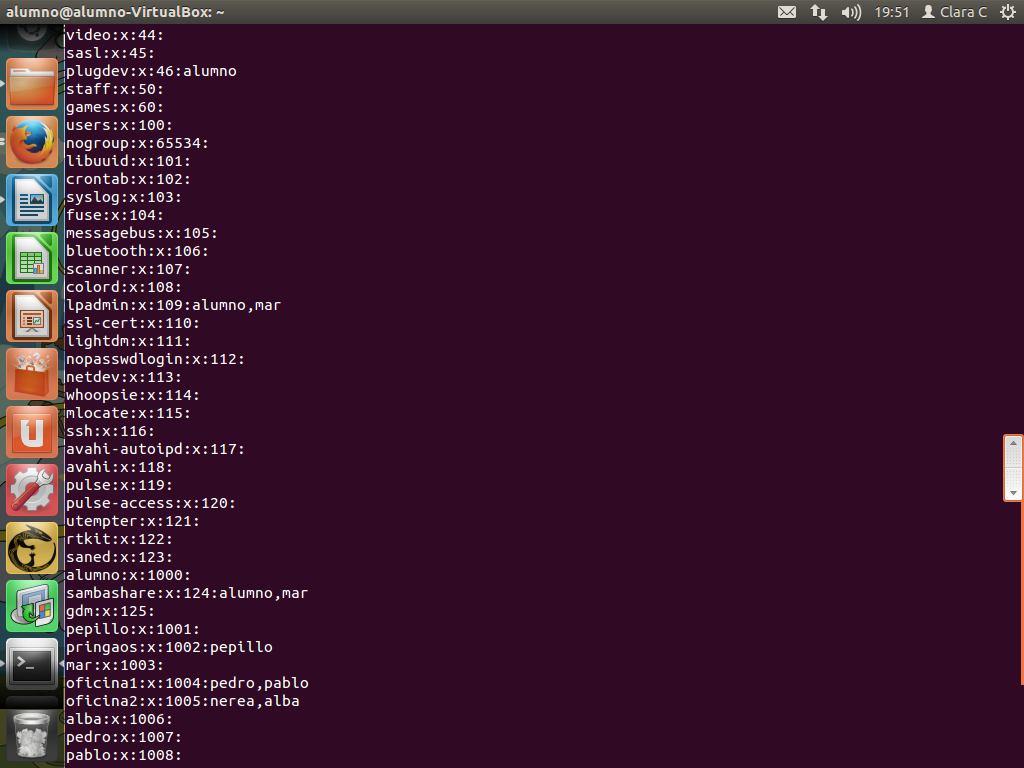
Tras esa orden, podremos visualizar el siguiente contenido:


Podemos ver que nos sale en la pantalla la opción de ver más contenido.
Si pulsamos enter podemos ir viendo más líneas de información hasta alcanzar, finalmente, aquella que muestra los usuarios de nuestro sistema.
En este caso aparecen, pepillo, mar, alba, pedro, nerea, etc.


En el fichero /etc/passwd aparecerán también otras entradas que no se corresponden con usuarios reales del sistema. Son cuentas de servicios creadas para controlar el acceso a los recursos de los distintos programas de servicio del sistema.


Por otro lado, el fichero /etc/group almacena los grupos de un sistema Linux.
Para poder visualizar su contenido ejecutamos la orden more /etc/group.


Al igual que ocurría con el comando anterior, tenemos la opción de visualizar más contenido.
Tras pulsar enter, en la parte final de todas las líneas podemos apreciar los distintos grupos de usuario que se encuentran en nuestro sistema, como por ejemplo, oficina1 u oficina2.


martes, 6 de mayo de 2014

Permisos en Ubuntu

Tenemos una carpeta creada en nuestro equipo, con documentos y fotos personales, ¿cómo puedo hacer que nadie, excepto yo, pueda acceder a ella?

Debemos asignar que el usuario disponga de todos los permisos, es decir utilizamos el comando:
chmod  u=rwx (nombre de la carpeta)
Sin embargo al grupo y a los otros usuarios no le otorgamos ningún permiso:
chmod g=- (nombre de la carpeta)
chmod o=- (nombre de la carpeta)


Comprobamos que la configuración se ha guardado correctamente desde otra cuenta de usuario.


Diferencias entre Less y More (Ubuntu)

El comando more permite visualizar el contenido de un fichero de texto, con la diferencia de que more primero mostrará todo lo que se pueda visualizar sin desplazar la pantalla y después, pulsando la tecla espacio avanzará de igual modo por el fichero.

El comando less es más completo, ya que puede hacer todo lo que hace more añadiendo mayor capacidad de navegación por el fichero (avanzar y retroceder) Tiene una gran cantidad de opciones y parámetros.

Instalación Android para PC

Últimamente muchas personas han optado por instalar el sistema Android en su ordenador, ya sea por probar o porque encuentran más ventajas en Android que en otros sistemas operativos.

Si aún no sabes si es conveniente utilizar Android en un ordenador y piensas que sólo sirve para los smarthphones, estás equivocado. Al instalar Android en tu PC tendrás muchas ventajas que no tienes al usar otro sistema operativo:
- Podrás disfrutar y descargar millones de aplicaciones que sólo se pueden utilizar en el sistema operativo para móviles.
- Tendrás la oportunidad de manejar información relacionada a tu cuenta. La plataforma parecerá igual que si estuvieras en tu móvil. 
- Podrás trabajar más cómodamente con tu cuenta personal y mucho más rápido.


El primer paso que se debe seguir para instalar Android en tu ordenador es descargar la “ISO” correspondiente, la cual está dividida en dos partes.

Parte 1: http://live-android.googlecode.com/files/liveandroidv0.3.iso.001

Parte 2: http://live-android.googlecode.com/files/liveandroidv0.3.iso.002

Después de haberlas descargado se deben unir los 2 archivos con un programa llamado HJSplit, el cual se descarga desde la siguiente página: http://www.freebyte.com/hjsplit/

Hacemos click en la pestaña Join y después seleccionamos Parte 001.


Al terminar de unirlos se creara un nuevo archivo ISO que será el que utilizaremos para emular Android en el ordenador con una máquina virtual.

Para ello será necesario descargar, por ejemplo, Virtual Box, lo cual se puede hacer desde esta página: www.virtualbox.org

Al terminar la instalación del anterior programa ejecutaremos la aplicación y pinchamos en Nueva para poder crear una nueva máquina virtual. 
Elegimos el nombre correspondiente.
En la pestaña Tipo elegimos Linux y en Versión escogeremos Other Linux.


Después pinchamos en Next e indicamos la memoria RAM que queremos dedicar a nuestro nuevo sistema operativo (es recomendable 256 Mb o más).


A continuación hacemos click en Next y marcamos la casilla No agregar disco duro. Saldrá una advertencia, la cual aceptamos y pulsamos Crear.


Se mostrara la máquina virtual creada, hacemos click en Iniciar y probaremos el sistema operativo sin problemas.
A pesar de ser más difícil este método, es de los que mejores resultados genera.


ADVERTENCIA: No admite captura del ratón, por lo que todos los movimientos dentro de la máquina una vez iniciada deberán realizarse mediante el teclado del ordenador.


lunes, 5 de mayo de 2014

Instalación Fedora 20

Fedora es un sistema operativo basado en Linux, el cual se caracteriza por ser totalmente libre y gratuito para disfrutar y compartir.
Esta distribución está patrocinada por Red Hat, el proveedor de tecnología de código abierto más confiable en todo el mundo. Red Hat invierte en Fedora para estimular la colaboración y la innovación en tecnologías de software libre.

Es un sistema operativo para uso cotidiano, que se caracteriza por ser veloz, estable y poderoso, por lo que puede ser utilizado por cualquier tipo de usuario. 
Actualmente ya es la base de distribuciones derivadas como Linux para empresas de Red Hat, el proyecto One Laptop Per Child XO (Una laptop por niño), y los DVDs de Contenido Vivo de Creative Commons (en inglés).

Según DistroWatch, Fedora es la cuarta distribución de Linux más popular, por detrás de Linux Mint, Mageiay Ubuntu.

La última versión es Fedora 20, puesta a disposición del público el 17 de diciembre de 2013, la cual vamos a instalar en este tutorial.
Para ello necesitaremos los siguientes requisitos:

- 1 GB de memoria (RAM).
- Como mínimo 10 GB de espacio en el disco duro (solo necesario para la instalación).


En primer lugar, nos dará la opción de probar Fedora antes de instalarlo o bien instalarlo directamente.
Podemos elegir la opción que más nos convenga, dependiendo de nuestras necesidades y del tiempo del que dispongamos.
En mi caso, he elegido la instalación.


Para que el proceso sea más sencillo, elegimos el idioma correspondiente.


Para poder continuar, tendremos que completar los elementos marcados con el icono de exclamación.


Nos pide que seleccionemos el destino de instalación, es decir, tendremos que seleccionar el disco donde nos gustaría realizar la instalación.
Podemos añadir un disco o seleccionar el que se nos ofrece por defecto.


A continuación, nos indicará la cantidad de espacio libre de la que disponemos y si ésta es suficiente para poder llevar a cabo la instalación.
Según esto, podremos elegir entre configurar automáticamente la instalación en el disco seleccionado o bien modificar las particiones de disco antes de continuar.


Una vez elegida la opción que más nos convenga, continuamos con la instalación.


Es necesario que establezcamos una contraseña para el usuario root.


Si lo deseamos, también podemos crear un usuario.


Esperamos a que finalice la instalación, lo cual tardará unos minutos.


Pasados dichos minutos, nos avisará de que el proceso se ha completado y tendremos que reiniciar el sistema para finalizar la instalación.


Tras ello, iniciaremos sesión con el usuario que hemos creado anteriormente.


Por último, al iniciar sesión nos aparecerá una pantalla con la configuración esencial para poder manejar cómodamente el sistema operativo, como por ejemplo, la elección de idioma. 


¡Y ya hemos completado todo el proceso! Ahora sólo nos queda disfrutar de nuestro sistema operativo Fedora y descubrir todas sus utilidades.


miércoles, 30 de abril de 2014

Actividad 1 de Linux

Al ejecutar la orden man touch el sistema muestra las páginas del manual relativas al comando touch.
Al contestar a las siguientes preguntas descubrirás cómo moverte por las páginas del manual:


- ¿Qué sucede si pulsas la tecla Enter o Intro?

Te muestra las diferentes opciones.


 - ¿Y si pulsas la barra espaciadora?


- ¿Qué ocurre al pulsar la tecla b de back? 


- ¿Qué sucede al pulsar la tecla q de quit?

Salimos del manual.


Configuración del sistema: actualización.

 Actualización del sistema

Para que nuestro sistema operativo se mantenga seguro y eficiente es conveniente que lo mantengamos actualizado, por lo que es recomendable proceder a la descarga e instalación de las actualizaciones.

Para ello, hacemos click en el botón Instalar actualizaciones, dentro del gestor de las mismas.


Como la tarea de actualización compromete la configuración del sistema, es necesario adquirir privilegios de administrador del sistema, lo que se consigue autenticándose como superusuario del mismo, es decir, tendremos que introducir nuestra contraseña de root, que es la misma que la de nuestra cuenta de usuario.


Una vez introducida la contraseña, el sistema nos informará de que el proceso se está ejecutando.


Además, para saber qué contenido se está descargando en cada instante podemos pulsar en Detalles, de este modo, el sistema nos informará de las acciones que se están llevando a cabo.


Aunque la mayoría de los componentes de Linux no requieren el reinicio del sistema cuando se instalan o actualizan, puede haber excepciones que lo requieran.


Configuración de las actualizaciones

Por otro lado, para configurar cuándo y cómo se actualiza nuestro sistema operativo accedemos de nuevo al Gestor de actualizaciones.
Pulsamos sobre el botón Configuración.
Accedemos a la pestaña Actualizaciones y comprobamos que las actualizaciones importantes y recomendadas de seguridad están seleccionadas.

Además, es recomendable que seleccionemos la opción de Comprobar actualizaciones: Diariamente.
En cambio, sólo queremos que se nos notifique en caso de que haya actualizaciones disponibles, pero no permitir que se descarguen e instalen ninguna sin nuestro permiso.


Existen tres modos de que se nos avise de la publicación de nuevas versiones de la distribución Ubuntu: Nunca, Versiones normales y Sólo versiones de soporte a largo plazo. 


Es conveniente seleccionar de qué repositorios se descargarán los paquetes. Para ello pulsamos en la pestaña Software de Ubuntu y accedemos al cuadro de diálogo.
Hemos de comprobar que todos los puntos están activados y de si disponemos de conexión a Internet.
En Descargar desde elegimos el Servidor Principal.
Si no disponemos de conexión a Internet, seleccionamos la opción Instalable desde CD, para que Ubuntu busque la aplicación en el CD de instalación que hemos utilizado.