Mostrando entradas con la etiqueta Ubuntu. Mostrar todas las entradas

domingo, 18 de mayo de 2014

EJERCICIO: GESTIÓN DE USUARIOS Y PERMISOS EN LINUX

Se propone crear un entorno de trabajo para realizar prácticas: Habrá un profesor (profesor), alumnos (alumno1,…,alumno4) y grupos de prácticas (grupo1 y grupo2).
Por extensión se podría aplicar a un grupo más amplio. Se trata de conseguir:

1. Para las prácticas individuales, cada alumno tendrá un directorio /home/alumnoX. Dentro de él, deben crear el fichero practica_individual1.
Ese fichero podrá ser visto por el profesor pero no podrá modificarlo. Cada alumno sólo tendrá acceso a sus ficheros.

En primer debemos crear los usuarios mediante el comando adduser, tanto los alumnos como el profesor, sin olvidarnos de que es necesario ser sudo.
adduser alumno1
adduser alumno2
etc.


Una vez tengamos a todos nuestros usuarios, creamos el directorio alumno para cada uno de ellos mediante el comando mkdir, dentro del home de alumno.
mkdir alumno1
mkdir alumno2
etc.


A continuación, dentro de cada directorio, creamos el fichero practica_individual1, utilizando para ello el comando touch.
touch practica_individual1


Por último, para que este fichero puede ser visto por el profesor, pero no pueda modificarlo, y cada alumno sólo tenga acceso a sus propios ficheros, vamos a crear cuatro grupos. En cada uno de ellos añadiremos a un alumno acompañado del profesor, y otorgaremos los permisos correspondientes.
Para crear los grupos utilizamos el comando addgroup.
addgroup grupo1
addgroup grupo2
etc.
Seguidamente introducimos a los usuarios en cada grupo mediante el comando usermod, siendo para ello super usuarios.
usermod -aG grupo1 alumno1
usermod -aG grupo1 profesor
etc.
A continuación otorgamos los permisos con el comando chmod.
chmod 740 /home/alumno1/practicas_individuales.
etc.


2. Para las prácticas en grupo, cada grupo dispondrá de un directorio /home/grupo1, /home/grupo2 en el que podrán escribir los miembros del grupo. Todos los alumnos pertenecientes a un grupo (alumno1 y alumno2 pertenecen al grupo1 y alumno3 y alumno4 al grupo2) pueden escribir en el directorio del grupo (/home/grupoX), pero no pueden leer ni escribir en el directorio de otros grupos. Esos ficheros podrán ser vistos y modificados por el profesor.

En primer lugar creamos los grupos utilizando el comando addgroup, teniendo en cuenta que sólo root puede añadir un grupo al sistema.
addgroup grupo1
addgroup grupo2

Después creamos los directorios, mediante el comando mkdir.
mkdir /home/grupo1
mkdir /home/grupo2

Seguidamente, añadimos los usuarios a los grupos mediante el comando usermod.
usermod -aG grupo1 alumno1
usermod -aG grupo1 alumno2
usermod -aG grupo2 alumno3
usermod -aG grupo2 alumno4

Sin olvidar que introducimos al profesor en todos los grupos.

Por último, para completar el ejercicio, asignamos los permisos correspondientes, con el comando chmod, teniendo en cuenta que todos los alumnos pertenecientes a un grupo pueden escribir en el directorio del grupo, pero no pueden leer ni escribir en el directorio de otros grupos. Además estos ficheros podrán ser vistos y modificados por el profesor.
chmod 770 /home/grupo1
chmod 770 /home/grupo2


3. Habrá un directorio /home/clase_linux en el que todos los alumnos podrán crear y modificar sus ficheros. Además, podrán ser leídos (no modificados) por el resto de alumnos y por el profesor.

Creamos el fichero mediante el comando mkdir.
mkdir /home/clase_linux

Asignamos los permisos al directo para que todos los alumnos puedan crear y modificar sus ficheros.
chmod 777 /home/clase_linux

Como lo que queremos es que los ficheros que creemos en ese directorio puedan ser leídos pero no modificados por los demás alumnos y el profesor, cada alumno creará un nuevo fichero mediante el comando touch dentro del directorio /home/clase_linux, siendo para ello sudo.
touch /home/clase_linux/fichero1


Y le asignamos los permisos correspondientes con el comando chmod.
chmod 744 /home/clase_linux/fichero1
chmod 744 /home/clase_linux/fichero2
etc.


martes, 13 de mayo de 2014

Usuarios y grupos en Ubuntu

El fichero de configuración /etc/passwd almacena la base de datos de las cuentas de usuario que existen en el sistema.
Podemos visualizar su contenido con la orden more /etc/passwd.

Tras esa orden, podremos visualizar el siguiente contenido:


Podemos ver que nos sale en la pantalla la opción de ver más contenido.
Si pulsamos enter podemos ir viendo más líneas de información hasta alcanzar, finalmente, aquella que muestra los usuarios de nuestro sistema.
En este caso aparecen, pepillo, mar, alba, pedro, nerea, etc.


En el fichero /etc/passwd aparecerán también otras entradas que no se corresponden con usuarios reales del sistema. Son cuentas de servicios creadas para controlar el acceso a los recursos de los distintos programas de servicio del sistema.


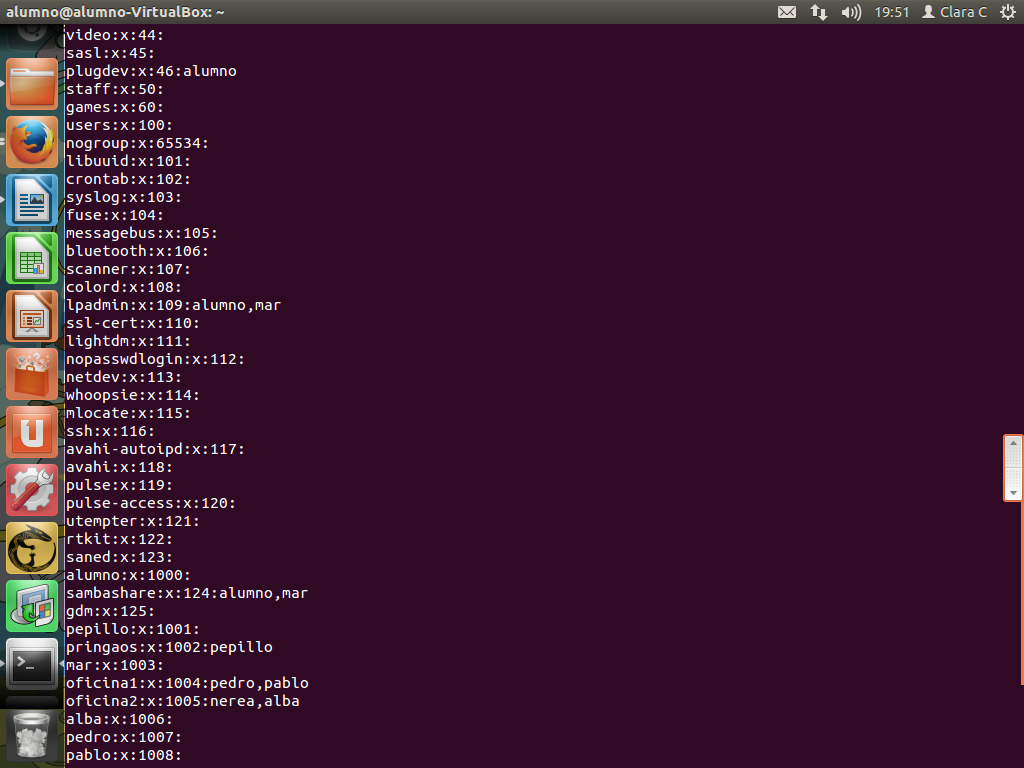
Por otro lado, el fichero /etc/group almacena los grupos de un sistema Linux.
Para poder visualizar su contenido ejecutamos la orden more /etc/group.


Al igual que ocurría con el comando anterior, tenemos la opción de visualizar más contenido.
Tras pulsar enter, en la parte final de todas las líneas podemos apreciar los distintos grupos de usuario que se encuentran en nuestro sistema, como por ejemplo, oficina1 u oficina2.


martes, 6 de mayo de 2014

Permisos en Ubuntu

Tenemos una carpeta creada en nuestro equipo, con documentos y fotos personales, ¿cómo puedo hacer que nadie, excepto yo, pueda acceder a ella?

Debemos asignar que el usuario disponga de todos los permisos, es decir utilizamos el comando:
chmod  u=rwx (nombre de la carpeta)
Sin embargo al grupo y a los otros usuarios no le otorgamos ningún permiso:
chmod g=- (nombre de la carpeta)
chmod o=- (nombre de la carpeta)


Comprobamos que la configuración se ha guardado correctamente desde otra cuenta de usuario.


Diferencias entre Less y More (Ubuntu)

El comando more permite visualizar el contenido de un fichero de texto, con la diferencia de que more primero mostrará todo lo que se pueda visualizar sin desplazar la pantalla y después, pulsando la tecla espacio avanzará de igual modo por el fichero.

El comando less es más completo, ya que puede hacer todo lo que hace more añadiendo mayor capacidad de navegación por el fichero (avanzar y retroceder) Tiene una gran cantidad de opciones y parámetros.

miércoles, 30 de abril de 2014

Actividad 1 de Linux

Al ejecutar la orden man touch el sistema muestra las páginas del manual relativas al comando touch.
Al contestar a las siguientes preguntas descubrirás cómo moverte por las páginas del manual:


- ¿Qué sucede si pulsas la tecla Enter o Intro?

Te muestra las diferentes opciones.


 - ¿Y si pulsas la barra espaciadora?


- ¿Qué ocurre al pulsar la tecla b de back? 


- ¿Qué sucede al pulsar la tecla q de quit?

Salimos del manual.


Configuración del sistema: actualización.

 Actualización del sistema

Para que nuestro sistema operativo se mantenga seguro y eficiente es conveniente que lo mantengamos actualizado, por lo que es recomendable proceder a la descarga e instalación de las actualizaciones.

Para ello, hacemos click en el botón Instalar actualizaciones, dentro del gestor de las mismas.


Como la tarea de actualización compromete la configuración del sistema, es necesario adquirir privilegios de administrador del sistema, lo que se consigue autenticándose como superusuario del mismo, es decir, tendremos que introducir nuestra contraseña de root, que es la misma que la de nuestra cuenta de usuario.


Una vez introducida la contraseña, el sistema nos informará de que el proceso se está ejecutando.


Además, para saber qué contenido se está descargando en cada instante podemos pulsar en Detalles, de este modo, el sistema nos informará de las acciones que se están llevando a cabo.


Aunque la mayoría de los componentes de Linux no requieren el reinicio del sistema cuando se instalan o actualizan, puede haber excepciones que lo requieran.


Configuración de las actualizaciones

Por otro lado, para configurar cuándo y cómo se actualiza nuestro sistema operativo accedemos de nuevo al Gestor de actualizaciones.
Pulsamos sobre el botón Configuración.
Accedemos a la pestaña Actualizaciones y comprobamos que las actualizaciones importantes y recomendadas de seguridad están seleccionadas.

Además, es recomendable que seleccionemos la opción de Comprobar actualizaciones: Diariamente.
En cambio, sólo queremos que se nos notifique en caso de que haya actualizaciones disponibles, pero no permitir que se descarguen e instalen ninguna sin nuestro permiso.


Existen tres modos de que se nos avise de la publicación de nuevas versiones de la distribución Ubuntu: Nunca, Versiones normales y Sólo versiones de soporte a largo plazo. 


Es conveniente seleccionar de qué repositorios se descargarán los paquetes. Para ello pulsamos en la pestaña Software de Ubuntu y accedemos al cuadro de diálogo.
Hemos de comprobar que todos los puntos están activados y de si disponemos de conexión a Internet.
En Descargar desde elegimos el Servidor Principal.
Si no disponemos de conexión a Internet, seleccionamos la opción Instalable desde CD, para que Ubuntu busque la aplicación en el CD de instalación que hemos utilizado.


lunes, 28 de abril de 2014

Ubuntu-Tweak

Ubuntu-Tweak es una aplicación que facilita la administración del sistema.
Incluye características como instalar aplicaciones, modificación de las fuentes de repositorios externos y otras características para realizar tareas de mantenimiento.

Algunas de las tareas que podemos realizar con Ubuntu Tweak son las siguientes:
- Tiene una lista de aplicaciones que podemos instalar en nuestro ordenador de tal forma que, ademas de instalar el programa en si mismo, también nos añadirá el repositorio correspondiente, y todo con un simple click de ratón.
- Con Ubuntu Tweak podemos cambiar de una forma muy sencilla el tema de iconos de nuestro ordenador, el tema de las ventanas e incluso el tema del ratón.
- Podemos cambiar las fuentes tipográficas del sistema, tanto el tamaño como si las queremos en negrita y demás opciones.
- Podemos configurar la pantalla de inicio de sesión.
- Se pueden descargar fondos de escritorio y usarlos.
- Podemos añadir o quitar iconos del sistema al escritorio.
- Se puede cambiar de sitio los botones de maximizar, cerrar y minimizar en las ventanas, ademas de quitarlos o ponerlos.
- Podemos añadir o quitar directorios específicos a nuestro directorio personal.
- Se pueden añadir scripts.
- También podemos editar el archivo que contiene los orígenes de software.
- Viene con una aplicación incluida que sirve para mantener limpio nuestro sistema, podemos borrar la cache de los navegadores y otras cosas mas.

Para añadir esta aplicación debemos de añadir los repositorios (versión estable) de Ubuntu-Tweak.
En primer lugar, abrimos la terminal y ejecutamos el siguiente comando:
sudo add-apt-repository ppa:tualatrix/ppa


A continuación actualizamos los repositorios con el comando sudo apt-get update


 Una vez hayamos actualizado los repositorios ya estamos preparados para instalar  Ubuntu-Tweak mediante el siguiente comando:
sudo apt-get install ubuntu-tweak


miércoles, 23 de abril de 2014

Añadir un disco duro a la máquina virtual de Ubuntu

El primer paso a seguir para realizar esta actividad es crear un nuevo disco duro, de 2GB de capacidad a través de VMWare Workstation.

Para ello, con la máquina apagada, accedemos a Devices, y en Hard Disk elegimos la opción de añadir, siguiendo los pasos correspondientes.


Seleccionamos crear un nuevo disco virtual.


Le asignamos una capacidad, en este caso, 2GB.


Elegimos un nombre para el disco, o mantenemos el que se le asigna por defecto.


Por último, pulsamos sobre finalizar. 


Una vez creado nuestro disco duro virtual, procedemos a encender la máquina para así formatearlo.
Para realizar esta tarea es necesario haber instalado previamente el editor de particiones GParted, el cual se puede encontrar dentro del centro de software de Ubuntu.

Accedemos a GParted, el cual, una vez instalado, podremos encontrar dentro de administración, en herramientas del sistema. 
Seleccionamos nuestro disco de 2GB.


Dentro de dispositivo, seleccionamos crear tabla de particiones.
Nos aparecerá un mensaje de advertencia, para comunicarnos que se borrarán todos los datos contenidos en el disco duro. 
Pulsamos aceptar.


Una vez creada, seleccionamos la pestaña partición y elegimos la opción formatear como.
Asignamos a nuestra partición, en este caso, el sistema de archivos FAT32 y la etiqueta que consideremos oportuna, entre otras modificaciones a elección de cada usuario.


Una vez modificados los parámetros correspondientes, pulsamos aceptar.


Por último, para finalizar el proceso, debemos aplicar los cambios establecidos. Para ellos pulsamos sobre el icono situado en la parte superior de la ventana, el cual tiene forma de tick, para realizar así las operaciones pendientes.


Finalmente podremos comprobar, si accedemos a Equipo, que nuestra nueva partición ya está lista para poder hacer uso total de ella.

martes, 22 de abril de 2014

Ubuntu de Pascua

Principales distribuciones Linux


SuSE


¿Dónde está su origen?


En Slackware.

¿En qué año surgió aproximadamente?


En 1994.

¿Para qué fue desarrollada?
Para completar diversas tareas de forma rápida y sencilla.

¿Por quién fue desarrollada?


Por Software und Systementwicklung.

 ¿Existe en la actualidad?


Sí.

¿Quién la mantiene?


SuSE LINUX.


¿Qué aspecto o característica la distingue?
Es una de las más sencillas de instalar y administrar por su gran herramienta de instalación y configuración YasT.


REQUISITOS MÍNIMOS PARA LA INSTALACIÓN DE OpenSUSE 10.3


CPU
Intel Pentium 1-4, Celeron, AMD Duron, Athlon, Athlon 64, Semprom u Opteron.

RAM (mínimo)


256 MB

RAM (recomendado)


512 MB

Espacio en disco (mínimo)


500 MB

Espacio en disco (recomendado)


3 GB


martes, 8 de abril de 2014

Pendrive autoarrancable con Ubuntu

Existen diferentes formas de crear los archivos necesarios para la instalación de Ubuntu en un pendrive a partir de la ISO. En nuestro caso vamos a utilizar UNetbootin.

Para ello, lo primero que debemos hacer es descargarnos la ISO de Ubuntu correspondiente. 

Posteriormente descargamos UNetbootin.

A continuación, conectamos el pendrive que vayamos a utilizar al puerto USB de nuestro ordenador e iniciamos UNetbootin. 

Seleccionamos Imagen de disco, ISO, y buscamos la ruta en la que se descargó la ISO de Ubuntu. 


Seguidamente, seleccionamos la letra de la unidad correspondiente al pendrive y le asignamos un tamaño. 
Pulsamos Aceptar. 


Los archivos necesarios se copiarán al pendrive, tras lo cual se nos dará la opción de reiniciar. 


Por último reiniciamos y seleccionamos Default cuando se nos presente el menú de inicio.