martes, 3 de marzo de 2015

Presentación de nuestra Base de datos.

 Accedemos a Archivo > Opciones.


En Base de datos actual, desmarcamos las siguientes opciones, para que cuando el usuario al que entregamos la base de datos la abra, no pueda acceder a sitios determinados.


Y si queremos que se nos muestre el Menú principal al abrir Access seleccionamos Mostrar formulario > Menú.


Macros en Access

Una macro es un conjunto de órdenes para realizar una serie de instrucciones.

En Access podemos crear macros para que ejecuten las acciones que queramos, por ejemplo en este caso voy a insertar en el Menú de mi Base de datos, un botón para que los usuarios en caso de tener alguna duda acudan al diseñador o técnico de la misma.

Para ello accedemos a la opción Crear > Macro.


Agregamos una nueva acción.


 En este caso primero agregaremos un comentario, el cual nos puede servir de ayuda.


Después insertamos un cuadro de mensaje con el texto que mostraremos a los usuarios, con su título correspondiente y el tipo que más nos guste.


Por último, y de forma totalmente opcional, haremos que tras el mensaje el usuario salga de la aplicación Access, pudiendo también configurar las acciones que se llevarán a cabo en el cierre de la Base de datos.


Adjudicamos un nombre a nuestra macro.


La ejecutamos para ver que funciona correctamente.


Si queremos la podemos añadir en un botón a nuestro menú principal.


miércoles, 28 de enero de 2015

Propiedades de los campos.

Al diseñar una base de datos, se debe establecer el tipo de datos que se desea que recoja cada campo.
Los campos, dependiendo de su tipo, tienen unas características propias que permiten un especial control sobre la forma de funcionar de ese campo.

Access 2010 permite los siguientes tipos de campos y características:

Texto


Memo


Número


Fecha/Hora


Moneda


Autonumeración


Sí/No


Objeto OLE


Hipervínculo


Calculado


Datos adjuntos


martes, 27 de enero de 2015

Interfaz gráfica Access 2010

Al estar integrada en el paquete Office 2010, la interfaz gráfica de Access 2010 presenta una apariencia muy similar a la del resto de aplicaciones, como Word y Excel.


1. Icono de Access.
2. Barra de herramientas de acceso rápido.
3. Cinta de opciones.
4. Ficha
5. Grupo de botones.
6. Botón o comando.
7. Iniciador de cuadro de diálogo.
8. Ayuda.
9. Documento con fichas.
10. Panel de exploración.
11. Barra de estado.
12. Vistas.
13. Área de trabajo.


martes, 28 de octubre de 2014

Documento de WORD corregido.

Las anotaciones en rojo son las correcciones que deberían aplicarse.
Las anotaciones en verde son las medidas aplicadas y correctas.

Para poder ver mejor las aclaraciones pincha en la foto y podrás verla a mayor tamaño ;)


martes, 14 de octubre de 2014

Áreas de trabajo.

Tendemos a pensar que las diferencias entre Microsoft Word y OpenOffice Writer son numerosas y variadas, sin embargo, puede que estemos equivocados puesto que ambos procesadores de textos son bastante similares, aunque difieran en algunos aspectos.


Microsoft Word 2010


OpenOffice Writer 4.1.1


Sin embargo también cuenta con algunas diferencias, las más notables se basan en la estética, como por ejemplo la visualización del menú.
En Microsoft Word contamos con un menú en cinta, mientras que en OpenOffice Writer disponemos de un menú desplegable en su mayor parte.
La nueva versión OpenOffice Writer es muy similar a la del Microsoft Word 2003.

Microsoft Word 2003

Algunas otras pequeñas diferencias radican en la forma de expresar la funciones.
Por ejemplo, en Microsoft Word disponemos de Hipervínculos desde la pestaña Insertar, mientras que en OpenOffice Writer contamos con Hiperenlace, visible a primera vista.

Microsoft Word 2010


OpenOffice Writer 4.1.1


Introducción al procesador de textos.

Los archivos de texto plano son aquellos formados exclusivamente por texto, sin ningún formato, y por tanto no proporcionan información sobre el tipo de letra, formas, tamaños, etc.
El clásico programa Bloc de notas de Windows maneja exclusivamente el texto plano, aunque por lo general cualquier archivo puede abrirse como texto plano desde un procesador de texto.


Un procesador de texto es un software informático destinado a la creación y edición de documentos de texto. También ofrecen otras posibilidades según la aplicación de la que se disponga. 
Casi todos los procesadores de texto pueden trabajar con distintos formatos. 


Cuando escribimos un documento con un procesador de texto como el Microsoft Word y posteriormente lo abrimos con el Bloc de notas, vemos que nuestro texto tiene múltiples formatos, aunque desde el procesador de texto no se apreciaban a primera vista.
Por tanto, aunque a veces creamos lo contrario, desde el procesador de texto escribimos con formato.


Para más información acerca de las fuentes del procesador de texto, pulsa aquí.


lunes, 6 de octubre de 2014

OpenOffice - Microsoft Office

¿Está preparado mi equipo para instalar Microsoft Office 2010?

Características de mi equipo:


  • Requisitos mínimos de Microsoft Office 2010:
Procesador: 500 MHz.
Memoria: 256 MB de RAM.
Disco duro (HD): 3 GB.
Monitor: Resolución de 1024x768 o superior.
Sistemas operativos: Windows 7, Windows Vista, Windows XP, Windows Server 2003, Windows Server 2008, Windows 8.
Gráficos: Requiere una tarjeta gráfica DirectX 9.0c con memoria de video de 64 MB o más.

Teniendo en cuenta las características y requisitos mínimos para instalar Microsoft Office 2010, mi equipo estaría preparado para instalar y utilizar dicho software.


  • Requisitos mínimos para instalar OpenOffice 4.0
- Microsoft Windows
Sistemas operativos: Windows XP, Windows 2003, Windows Vista, Windows 7, Windows 8.
Memoria: 256 MB de RAM.
Disco duro: 650 MB.
Monitor: 
Resolución de 1024x768 o superior con al menos 256 colores.

- GNU/Linux 
Sistemas operativos: Linux kernel versión 2.6 o superior. Glibc2 versión 2.5 o superior.
Memoria: 256 MB de RAM.
Disco duro: 400 MB.
Monitor: 
Resolución de 1024x768 o superior con al menos 256 colores.

- Mac OS X
Sistemas operativos: Mac OS X 10.4 (Tiger) o superior.
Procesador: Intel.
Memoria: 512 MB de RAM.
Disco duro: 400 MB.
Monitor: Resolución de 1024x768 o superior con al menos 16.7 millones de colores.


miércoles, 24 de septiembre de 2014

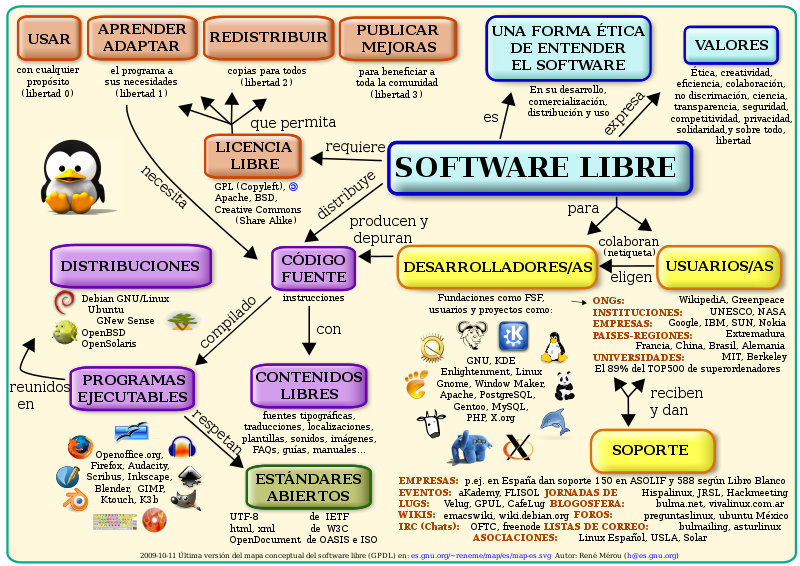
¿Por qué Microsoft vulnera nuestras libertades?

Las cuatro libertades del software libre son las siguientes:
  • Libertad 0: Libertad de ejecutar el programa como desees.
  • Libertad 1: Libertad de estudiar el código fuente del programa y realizar los cambios que desee el programador. 
  • Libertad 2: Libertad de crear copias exactas del programa y distribuirlas.
  • Libertad 3: Libertad para contribuir a tu comunidad. Hacer copias de tus versiones modificadas y distribuirlas entre los demás.

Podríamos decir que Microsoft vulnera estas cuatro libertades, puesto que su software es privativo, lo que implicaría lo siguiente:
  • El programa deberá ejecutarse de forma limitada, no como el usuario desee, si no como se le permita.
  • El código fuente del programa no es visible ni accesible para el usuario y por lo tanto no se puede estudiar ni modificar.
  • El programa no se puede copiar, ni mucho menos distribuir, sea con el propósito que sea. Una vez que se adquiere es exclusivo para el usuario.
  • Al no poder ser modificado (ya que el usuario no dispone del código fuente) no se podrán distribuir versiones propias que hayan sido modificadas.

Software Libre

Tendemos a pensar que el concepto software libre implica que dicho software es gratuito, y aunque la mayoría de las veces lo es, siempre hay excepciones.
El término libre hace referencia a su disponibilidad para ser ejecutado, estudiado, modificado y distribuido, independientemente de si es o no necesario pagar por él.

Por lo tanto, podríamos decir que el software libre nos aporta numerosas ventajas, siendo la posibilidad de modificación la más notable, puesto que podremos adaptar nuestro sistema operativo a nuestras propias necesidades.

Si quiero implementar soluciones de software libre en mi empresa podré hacerlo tanto de forma gratuita como de pago, puesto que aunque adquiera el software sin ningún coste puede que su mantenimiento suponga gastos económicos. 
Si utilizo software libre en mi empresa podré instalar el software tantas veces y en tantas máquinas como sea necesario.

Hay que tener en cuenta que las empresas que se dedican al software libre también necesitan adquirir ganancias para continuar sus proyectos. Ese dinero lo adquieren principalmente de la publicidad, entre otros campos. 
Además, uniéndose a otras compañías e intercambiando servicios podrán "hacer empresa", como ha hecho por ejemplo Linux con Android.


Como conclusión final podríamos decir que existen numerosas ventajas que el software libre es capaz de aportar a una empresa que trabaja con él: económicas, libertad de uso y distribución, independencia tecnológica, fomento de la libre competencia al basarse en servicios y no licencias, soporte y compatibilidad a largo plazo, interoperatividad más alta entre sistemas, sistemas sin puertas traseras y más seguros, corrección mas rápida y eficiente de fallos, métodos simples y unificados de gestión de software y un largo etcétera. 

Y tú, ¿te animas a adentrarte en el mundo del software libre?

lunes, 22 de septiembre de 2014

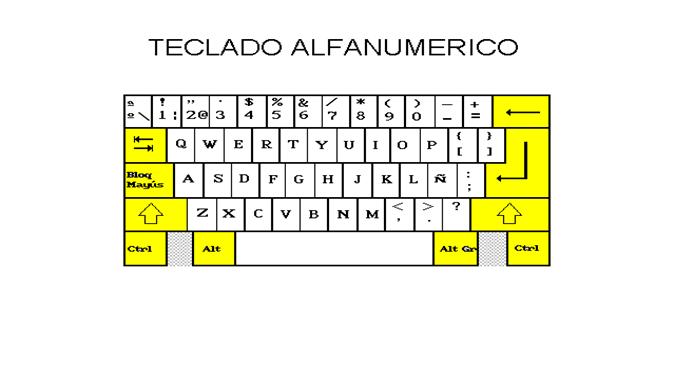
Teclado alfanumérico

El teclado alfanumérico es un dispositivo que dispone de todas las letras del alfabeto, los diez dígitos decimales y todos los signos de puntuación y acentuación, además de la barra espaciadora.


Sección de funciones: Estas teclas como su nombre lo indican, realizan una función específica de acuerdo al programa en que sé está trabajando, ya que algunos requieren del uso de de estas; nos indican la actividad que realiza cada una de ellas.

Sección alfanumérica: Cuenta con las siguientes teclas:

1.- Retroceso (Backspace ).- Permite regresar el cursor y borra el carácter que encuentra a su paso recorriendo el resto del texto.

2.- Control (Ctrl.).- En combinación de otras teclas realiza una función específica de acuerdo al programa en el que se está trabajando.

3.- Alterna (Alt).- Esta tecla en combinación de otras teclas nos permite realizar funciones específicas.

4.- Alterna (Alt Gr).- Nos permite imprimir el tercer carácter que se encuentra en una tecla. 
5.- Insertar (Insert).- Nos permite activar y desactivar la modalidad de insertar al momento de estar escribiendo.

6.- Suprimir (Del).- Nos permite eliminar caracteres a partir de donde está colocado el cursor, ya que lo borra extrae el texto.

7.- Inicio.- Nos permite colocar el cursor ya sea al inicio de una palabra, línea, pagina o texto según el programa que se esté utilizando.

8.- Fin.- Nos permite colocar el cursor ya sea al final de una palabra, línea, pagina o texto según el programa que se esté utilizando.

9.- Avance de página (Av Pág).- Nos permite el avance ya sea de una pantalla o página completa.

10.- Retroceso de página (Re Pág).- Nos permite retroceder ya sea de una pantalla o página completa.

11.- Teclas cursoras.- .- Nos permiten desplazar el cursor a cualquier posición de la pantalla sin afectar el contenido del texto.

12.- Ctrl + Alt + Supr aparece el administrador de tareas que proporciona información acerca de los programas y procesos que se están ejecutando en el equipo.

F1 – Abrir el menú de Ayuda.
F2 – Cambiar el nombre a un archivo.
F3 – Abrir el buscador de Windows.
F4 – Desplegar la barra de direcciones del Explorador.
F5 – Actualizar la ventana del Explorador.
F6 – Desplazarnos entre los elementos de una ventana.
F10 – Seleccionar los menús de la barra superior.
F11 – Poner la ventana a pantalla completa.